Domain vgga.de kaufen?
Wir ziehen mit dem Projekt
vgga.de um.
Sind Sie am Kauf der Domain
vgga.de interessiert?
domain@kv-gmbh.de · 0541-91531010
Domain vgga.de kaufen?
Wie kann ich vom Monitor auf den Fernseher umschalten, um PC-Spiele zu spielen?
Um vom Monitor auf den Fernseher umzuschalten, benötigst du entweder ein HDMI-Kabel oder einen HDMI-Adapter, je nach den Anschlüssen deines Computers und Fernsehers. Schließe das Kabel an den HDMI-Anschluss des Computers und den HDMI-Anschluss des Fernsehers an. Drücke dann die Eingangstaste auf deiner Fernbedienung, um den Fernseher auf den HDMI-Eingang umzuschalten, an den du den Computer angeschlossen hast. Dein Computerbildschirm sollte jetzt auf dem Fernseher angezeigt werden, und du kannst deine PC-Spiele auf dem Fernseher spielen. **
Wie kann ich zwischen der PS4 und dem Computer umschalten, die beide mit dem Monitor verbunden sind?
Um zwischen der PS4 und dem Computer umzuschalten, die beide mit dem Monitor verbunden sind, gibt es verschiedene Möglichkeiten. Eine Möglichkeit ist es, den Eingang am Monitor manuell umzuschalten, indem du die entsprechende Taste auf dem Monitor drückst. Eine andere Möglichkeit ist es, einen HDMI-Switch zu verwenden, der es dir ermöglicht, zwischen den verschiedenen HDMI-Eingängen umzuschalten. Du kannst auch einen KVM-Switch verwenden, der es dir ermöglicht, nicht nur zwischen den verschiedenen HDMI-Eingängen, sondern auch zwischen verschiedenen Computern umzuschalten. **
Ähnliche Suchbegriffe für Monitor umschalten
Top-Angebote
Produkte zum Begriff Monitor umschalten:



-
Wie kann man den Monitor automatisch zwischen PC und FireTV Stick umschalten lassen?
Um den Monitor automatisch zwischen PC und FireTV Stick umzuschalten, könnten Sie einen HDMI-Switch verwenden. Schließen Sie den PC und den FireTV Stick an den HDMI-Switch an und verbinden Sie den HDMI-Ausgang des Switches mit dem Monitor. Der Switch erkennt automatisch, welches Gerät aktiv ist, und schaltet entsprechend das Signal auf den Monitor um. **
-
Wie stelle ich bei einem Acer Monitor ohne Knöpfe zum Umschalten zwischen HDMI und PC um?
Wenn dein Acer Monitor keine physischen Knöpfe zum Umschalten zwischen HDMI und PC hat, kannst du versuchen, die Eingangsquelle über das On-Screen-Display (OSD) des Monitors zu ändern. Drücke die Menü-Taste auf dem Monitor, navigiere zu den Einstellungen für die Eingangsquelle und wähle HDMI oder PC aus. Wenn dies nicht funktioniert, überprüfe die Bedienungsanleitung des Monitors oder wende dich an den Acer Kundendienst für weitere Unterstützung. **
-
Welchen Gaming-Monitor empfiehlst du für FPS-Spiele?
Für FPS-Spiele empfehle ich einen Gaming-Monitor mit einer hohen Bildwiederholrate von mindestens 144 Hz, um eine flüssige Darstellung der schnellen Bewegungen zu gewährleisten. Außerdem sollte der Monitor eine niedrige Reaktionszeit von 1 ms haben, um Input-Lag zu minimieren. Ein weiteres wichtiges Merkmal ist die Auflösung, wobei Full HD (1920x1080) oder WQHD (2560x1440) für die meisten Spieler ausreichend ist. **
-
Welchen Gaming-Monitor empfiehlst du für FPS-Spiele?
Für FPS-Spiele empfehle ich einen Gaming-Monitor mit einer hohen Bildwiederholrate von mindestens 144 Hz, um eine flüssige Darstellung der schnellen Bewegungen zu gewährleisten. Außerdem sollte der Monitor eine niedrige Reaktionszeit von 1 ms haben, um Input-Lag zu minimieren. Ein Monitor mit einer Auflösung von 1080p oder 1440p ist für FPS-Spiele ausreichend, da eine höhere Auflösung die Leistung der Grafikkarte beeinflussen kann. **

Welchen Gaming-Monitor?
Es gibt viele verschiedene Gaming-Monitore auf dem Markt, die sich in Größe, Auflösung, Bildwiederholrate und anderen Funktionen unterscheiden. Die Wahl des richtigen Monitors hängt von persönlichen Vorlieben und dem gewünschten Nutzungszweck ab. Es ist wichtig, auf eine hohe Bildwiederholrate und eine niedrige Reaktionszeit zu achten, um ein flüssiges und reaktionsschnelles Spielerlebnis zu gewährleisten. **
Was kann ich tun, wenn bei meinem Monitor nur 59 Hz angezeigt werden und sich nicht umschalten lässt?
Wenn bei deinem Monitor nur 59 Hz angezeigt werden und sich nicht umschalten lassen, gibt es ein paar mögliche Lösungen. Zuerst solltest du sicherstellen, dass du die neuesten Treiber für deine Grafikkarte installiert hast. Überprüfe auch die Einstellungen deiner Grafikkarte, ob dort eine Bildwiederholfrequenz von 60 Hz ausgewählt ist. Wenn das nicht funktioniert, kannst du versuchen, den Monitor an einen anderen Computer anzuschließen, um zu sehen, ob das Problem am Monitor oder an der Grafikkarte liegt. **
Top-Angebote
Produkte zum Begriff Monitor umschalten:
-
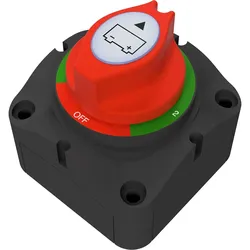
Offgridtec Batteriewahlschalter zum Umschalten zweier Batteriekreise, Verbraucher, Ladequellen 200AMit dem Batteriewahlschalter von Offgridtec (MPN 012820) können zwei Batterien gleichzeitig ein- und ausgeschaltet, sowie separat gesteuert werden, um...13,77 €*Versand: 4,95 €Sichere Weiterleitung zum Anbieter
-
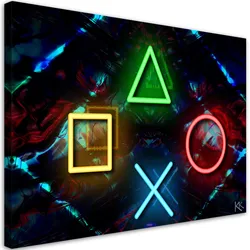
WANDBILD gaming computer spieleIn unserem angebot finden sie gemälde auf leinwand, die zu jedem interieur passen. dies ist eine klassische form der wanddekoration, die sehr in mode ist. einteilige und mehrteilige bilder sowie bildsets bieten enorme gestaltungsmöglichkeiten. dank unseres reichhaltigen angebots mit mehreren tausend motiven können sie problemlos ein bild für ihr wohnzimmer, ihre küche, ihr schlafzimmer, ihren flur oder ihr büro auswählen. auch für kinder- und jugendzimmer finden sie interessante vorschläge, z.b. märchen- und filmfiguren, comic- und fantasiefiguren u.v.m. stilleben, landschaften, weltkarten, blumen und pflanzen, stadtsilhouetten, abstraktion, schwarz-weiß-malerei - das sind nur ausgewählte motive, die wir für ihren raum zusammengestellt haben. unser sortiment wird ständig aktualisiert und an die aktuellen wohntrends angepasst, so dass sie bei uns immer modische motive wie monstera-blätter, geometrische muster, motivierende sprüche und vieles mehr finden.29,90 €*Versand: 0,00 €Sichere Weiterleitung zum Anbieter
-
Wie kann ich vom Monitor auf den Fernseher umschalten, um PC-Spiele zu spielen?
Um vom Monitor auf den Fernseher umzuschalten, benötigst du entweder ein HDMI-Kabel oder einen HDMI-Adapter, je nach den Anschlüssen deines Computers und Fernsehers. Schließe das Kabel an den HDMI-Anschluss des Computers und den HDMI-Anschluss des Fernsehers an. Drücke dann die Eingangstaste auf deiner Fernbedienung, um den Fernseher auf den HDMI-Eingang umzuschalten, an den du den Computer angeschlossen hast. Dein Computerbildschirm sollte jetzt auf dem Fernseher angezeigt werden, und du kannst deine PC-Spiele auf dem Fernseher spielen. **
-
Wie kann ich zwischen der PS4 und dem Computer umschalten, die beide mit dem Monitor verbunden sind?
Um zwischen der PS4 und dem Computer umzuschalten, die beide mit dem Monitor verbunden sind, gibt es verschiedene Möglichkeiten. Eine Möglichkeit ist es, den Eingang am Monitor manuell umzuschalten, indem du die entsprechende Taste auf dem Monitor drückst. Eine andere Möglichkeit ist es, einen HDMI-Switch zu verwenden, der es dir ermöglicht, zwischen den verschiedenen HDMI-Eingängen umzuschalten. Du kannst auch einen KVM-Switch verwenden, der es dir ermöglicht, nicht nur zwischen den verschiedenen HDMI-Eingängen, sondern auch zwischen verschiedenen Computern umzuschalten. **
-
Wie kann man den Monitor automatisch zwischen PC und FireTV Stick umschalten lassen?
Um den Monitor automatisch zwischen PC und FireTV Stick umzuschalten, könnten Sie einen HDMI-Switch verwenden. Schließen Sie den PC und den FireTV Stick an den HDMI-Switch an und verbinden Sie den HDMI-Ausgang des Switches mit dem Monitor. Der Switch erkennt automatisch, welches Gerät aktiv ist, und schaltet entsprechend das Signal auf den Monitor um. **
-
Wie stelle ich bei einem Acer Monitor ohne Knöpfe zum Umschalten zwischen HDMI und PC um?
Wenn dein Acer Monitor keine physischen Knöpfe zum Umschalten zwischen HDMI und PC hat, kannst du versuchen, die Eingangsquelle über das On-Screen-Display (OSD) des Monitors zu ändern. Drücke die Menü-Taste auf dem Monitor, navigiere zu den Einstellungen für die Eingangsquelle und wähle HDMI oder PC aus. Wenn dies nicht funktioniert, überprüfe die Bedienungsanleitung des Monitors oder wende dich an den Acer Kundendienst für weitere Unterstützung. **
Ähnliche Suchbegriffe für Monitor umschalten
-
Welchen Gaming-Monitor empfiehlst du für FPS-Spiele?
Für FPS-Spiele empfehle ich einen Gaming-Monitor mit einer hohen Bildwiederholrate von mindestens 144 Hz, um eine flüssige Darstellung der schnellen Bewegungen zu gewährleisten. Außerdem sollte der Monitor eine niedrige Reaktionszeit von 1 ms haben, um Input-Lag zu minimieren. Ein weiteres wichtiges Merkmal ist die Auflösung, wobei Full HD (1920x1080) oder WQHD (2560x1440) für die meisten Spieler ausreichend ist. **
-
Welchen Gaming-Monitor empfiehlst du für FPS-Spiele?
Für FPS-Spiele empfehle ich einen Gaming-Monitor mit einer hohen Bildwiederholrate von mindestens 144 Hz, um eine flüssige Darstellung der schnellen Bewegungen zu gewährleisten. Außerdem sollte der Monitor eine niedrige Reaktionszeit von 1 ms haben, um Input-Lag zu minimieren. Ein Monitor mit einer Auflösung von 1080p oder 1440p ist für FPS-Spiele ausreichend, da eine höhere Auflösung die Leistung der Grafikkarte beeinflussen kann. **
-
Welchen Gaming-Monitor?
Es gibt viele verschiedene Gaming-Monitore auf dem Markt, die sich in Größe, Auflösung, Bildwiederholrate und anderen Funktionen unterscheiden. Die Wahl des richtigen Monitors hängt von persönlichen Vorlieben und dem gewünschten Nutzungszweck ab. Es ist wichtig, auf eine hohe Bildwiederholrate und eine niedrige Reaktionszeit zu achten, um ein flüssiges und reaktionsschnelles Spielerlebnis zu gewährleisten. **
-
Was kann ich tun, wenn bei meinem Monitor nur 59 Hz angezeigt werden und sich nicht umschalten lässt?
Wenn bei deinem Monitor nur 59 Hz angezeigt werden und sich nicht umschalten lassen, gibt es ein paar mögliche Lösungen. Zuerst solltest du sicherstellen, dass du die neuesten Treiber für deine Grafikkarte installiert hast. Überprüfe auch die Einstellungen deiner Grafikkarte, ob dort eine Bildwiederholfrequenz von 60 Hz ausgewählt ist. Wenn das nicht funktioniert, kannst du versuchen, den Monitor an einen anderen Computer anzuschließen, um zu sehen, ob das Problem am Monitor oder an der Grafikkarte liegt. **
* Alle Preise verstehen sich inklusive der gesetzlichen Mehrwertsteuer und ggf. zuzüglich Versandkosten. Die Angebotsinformationen basieren auf den Angaben des jeweiligen Shops und werden über automatisierte Prozesse aktualisiert. Eine Aktualisierung in Echtzeit findet nicht statt, so dass es im Einzelfall zu Abweichungen kommen kann. ** Hinweis: Teile dieses Inhalts wurden von KI erstellt.